


Assembly Design手法の選択プルダウンメニュー
Assembly Design手法の選択には、Assembly methodプルダウンメニューを使用します。現在以下のMethodに対応しています。
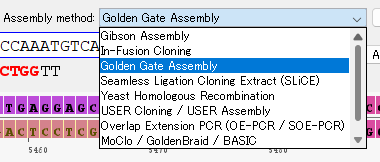
- Gibson Assembly
- In-Fusion Cloning
- Golden Gate Assembly
- Seamless Ligation Cloning Extract (SLiCE)
- Yeast Homologous Recombination
- USER Cloning / USER Assembly
- Overlap Extension PCR (OE-PCR / SOE-PCR)
- MoClo / GoldenBraid / BASIC
- General Cloning PCR (no junction)
Assembly Design手法別設計ルール表示
Show Design Ruleボタンをクリックすると、Assembly Design Rule一覧テーブルダイアログが表示されます。
ジャンクション部分にジャンプするボタン
Prev Junctionボタンおよび Next Junctionボタンは仮結合されたフラグメントの結合部位に移動するためのボタンです。それぞれをクリックすると、直前の結合部位あるいは次の結合部位が塩基配列レーンの中央に位置するように塩基配列をシフトします。
プライマー配列の選択
塩基配列レーン上の塩基配列をドラッグすると、ドラッグされた塩基配列がカレントプライマー編集フィールドにコピーされます。
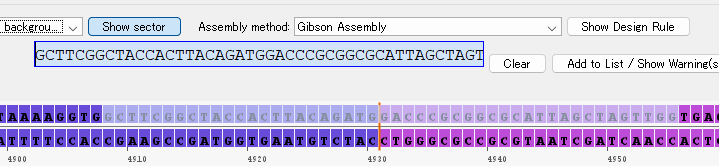
プライマー編集フィールドは、フォワードプライマー編集フィールドとリバースプライマー編集フィールドの2か所にありますが、いずれかをカレントプライマー編集フィールドにするには、そのフィールドをクリックします。すると、クリックしたフィールドのバックグラウンドカラーがフォワードプライマー編集フィールドの場合は、薄い青、リバースプライマー編集フィールドの場合は、薄い黄になります。

塩基配列レーンの任意の領域をマウスドラッグすることにより、そのドラッグ領域がカレントプライマー編集フィールドに転記されます。フォワードプライマー編集フィールドの下には、その相補配列が表示されます。
プライマー編集フィールドの操作
- Clearボタン:そのプライマー編集フィールドに表示されている塩基配列をクリアします。
- Add to List / Show Warning(s)ボタン:現在プライマー編集フィールドに表示されている塩基配列をプライマーリストテーブルに転記します。
プライマーリストテーブルの項目

- CB:処理選択対象を選択するためのチェックボックス
- Primer ID:自動的に付加されたPrimer ID
- Method:使用したAssembly Design Method
- Primer Sequence:Primer配列
- Length:プライマー配列長
- Tm (C):プライマー全体のTm
- GC(%):プライマー全体のGC含量
- Tm(an):Annealing領域のTm
- GC(an):Annealing領域のGC含量
- Date:設計日時
- Comment:任意のコメント入力領域(直接入力・編集可能)。なんらかの問題がある場合は、その警告メッセージが転記されます。
- Fragment List:プライマーとして転記した配列を含むフラグメントファイルへのフルパス
カレントプライマー編集フィールドにあるプライマー候補配列に制限酵素部位を付加する操作
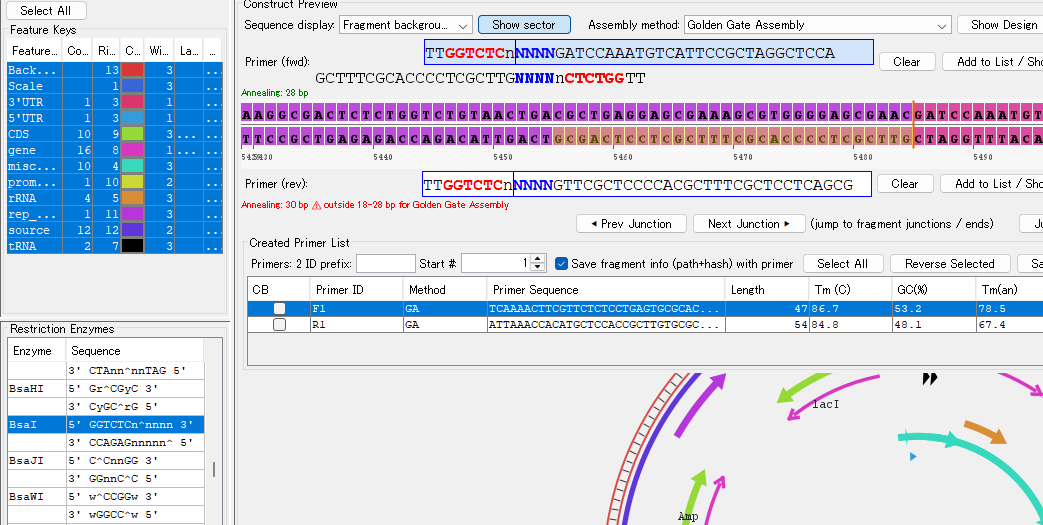
Restriction Enzymeテーブルからプライマー候補配列に付加する制限酵素をクリックして選択します。テーブル下部にあるAdd RE site to primerボタンをクリックします。するとカレントプライマー編集フィールドにあるプライマー候補配列に制限酵素部位が付加されます。
TypeIIS制限酵素サイトの付加
Golden Gate Assemblyを選択し、プライマー候補配列にTypeIIS制限酵素を付加する場合は、認識部位は手動編集できません。あらかじめ登録されたオーバーハング4塩基リストから1つを選択し、オーバーハング部位としてその配列で切断部位を置換します。認識部位と切断部位以外の塩基は直接編集可能です。
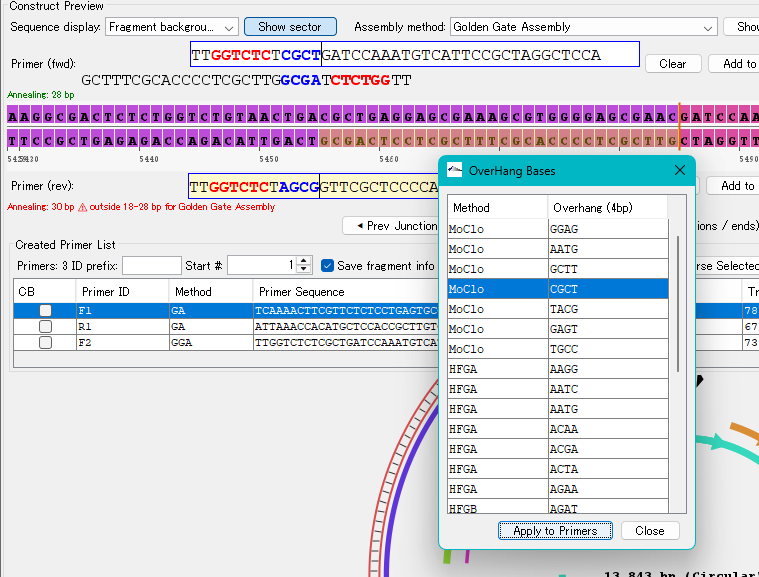
プライマー候補設計・編集後のPreviewダイアログ
フォワード、リバースプライマーを設計した後で、その結合部位をプレビューすることができます。
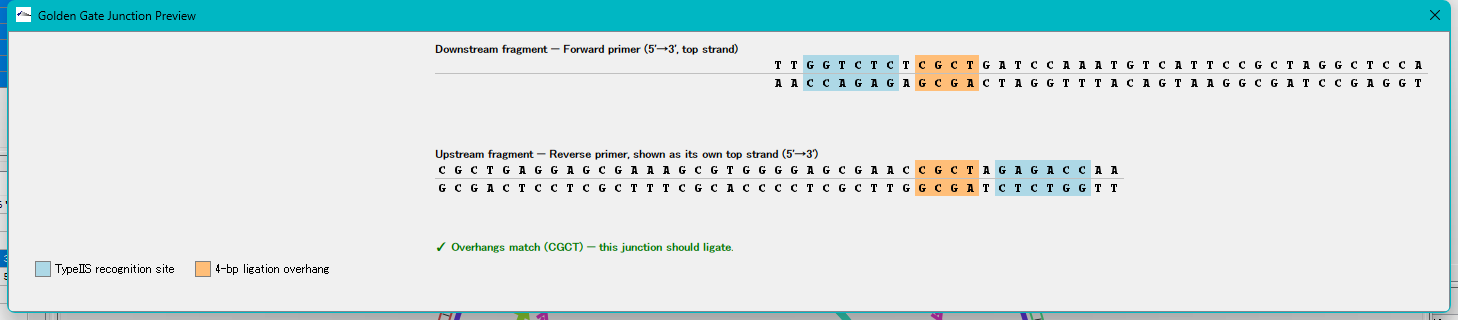
Junction Previewボタン:クリックするとPreviewダイアログが表示されます。
プライマーリストテーブルの操作
プライマーリストテーブルは一時的な領域で、これを恒久的に保存するには、Primer.datに登録する必要があります。
Primer.datへの登録対象プライマーの選択方法
- チェックボックスにチェックします。
- Select Allボタン:現在プライマーリストにあるプライマー配列を全部選択します。
- Reverse Selectedボタン:現在選択されている状態を逆転します。
- Save fragment info (path+hash) with primerチェックボックス:チェックするとFragmentへのフルパス情報が各プライマー配列情報として付加されます。
- ID prefix:Primer.datに保存する際のファイル名の接頭詞を指定します。
- Start #:接頭詞に付加する連番の開始番号を指定します。
- Save to Primer.dat:選択されているプライマー情報をPrimer.datに保存します。
- Dispose:Primer Listを破棄します。