


IMC MainTreeのカレントフォルダー上にあるフラグメントを仮結合(ライゲーション前)し、New PlasmidMapとして描画することができます。
カレントフォルダー上の複数フラグメントを仮結合したプラスミドマップの描画操作
- IMC MainTreeのカレントフォルダーにある複数フラグメントを選択します。
- β:CC: ConstructCanvasタブペインを開きます。
- Refresh from Selectionボタンが黄色で点滅している場合は、そのボタンをクリックします。
- すると、MainTreeとFeature Keysテーブルの内容が同期されます。
- 同期されたFeature Keysテーブルには、選択されたすべてのフラグメントに存在するFeature Key別にその描画に必要な項目が表示されます。
Feature Keysテーブルの項目
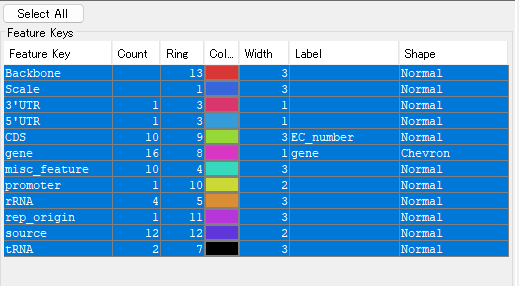
- Feature Key:Feature Keyの名称
- Count:そのFeature Keyの合計数(各フラグメントにある同一Feature Keyに属するFeatureの総数)
- Ring:そのFeature KeyをNew PlasmidMapに描画する位置(各同心円の中心からの順序)
- Color:そのFeature KeyをNew PlasmidMap上に表示するカラーボックス
- Width:そのFeature KeyをNew PlasmidMap上に表示する形状の幅(Pixel)
- Label:そのFeature Keyに属するFeatureに付加するラベルの引用元Qualifier(プルダウンメニュー)
- Shape:そのFeature Keyを描画する形状(現在3形状からプルダウンメニューで選択可能)
Feature Keysテーブルの操作ボタン
- Select Allボタン:Feature Keysテーブルの全行を選択します。
- 個別選択は、選択したい行をクリックします。
- 複数行選択(連続行選択):開始行をクリックし、シフト+終了行をクリックします。
- 複数行選択(とびとび選択):コントロール+選択行をクリックします。
行選択と同時に、選択されたFeature KeyのNew PlasmidMapが描画されます。
Feature Keysテーブルの操作
- Ringの変更:変更したいFeature KeyのRing位置を変更します。フィールドに直接、正の整数値を入力します。
- Colorの変更:カラーボックスをクリックします。するとChoose color for (Feature Key)ダイアログが表示されるので、任意のカラーを設定して、OKボタンをクリックします。
- Widthの変更:変更したいFeature Keyの形状の幅を変更します。フィールドに直接、正の整数値を入力します。
- Label:Feature Keyに使用するQualifierを選択します。プルダウンメニューが表示されるので、ラベルに使用したいQualifierを選択します。
- Shape:プラスミドマップ上でのFeature描画形状をプルダウンメニューから選択します。現在選択できるのは、Normal, Narrow, Chevronの3種類です。