



- 各ボタン毎に表示・非表示選択、およびボタンの所属グループ内での表示順を変更できるようになりました。
- Top, Bottom, Left, Right方式採用後に、個々のToolボタンをユーザが表示・非表示設定できない状態になっていました。
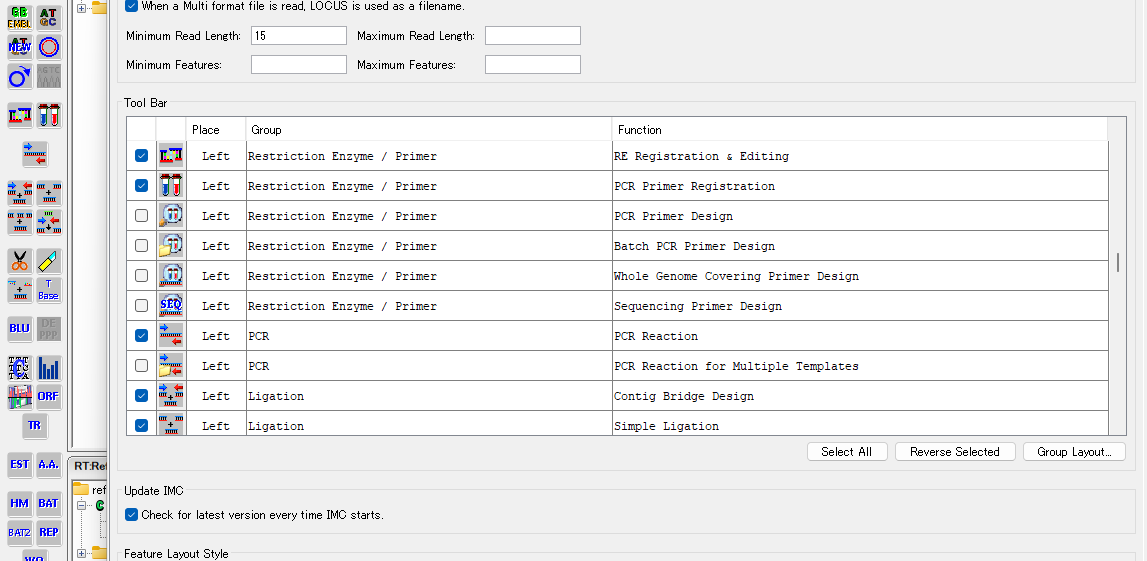
- ボタン毎の表示・非表示切り替えは、MENUバーの SETTINGS >Feature Setting...> Setup Tab Pane > Tool Bar Tableのチェックボックスにチェックすると表示、チェックを外すと非表示になります。
- Toolボタン毎のグループ内表示順序の変更は新規に実装された「Group Layout」機能を使用します。
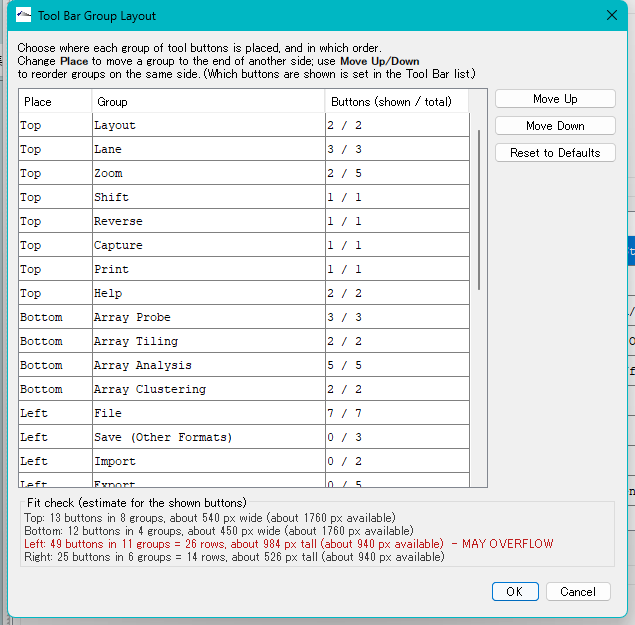
- Group Layout機能は、MENUバーの SETTINGS >Feature Setting...> Setup Tab Pane > Tool Bar Tableの下に新規設置された「Group Layout...」ボタンをクリックすることで起動する「Tool Bar Group Layoutダイアログ」で操作します。
- Tool Bar Group Layout Dialogの機能と操作
- Tool Bar Group Layout Dialogには、Tool Bar Group Layout テーブル、およびTool移動ボタン(Move Up, Move Down)、Reset to Defaultsボタン、OKボタン、Cancelボタンがあります。
- Tableに表示されているToolボタンを選択し、Move UpあるいはMove Downで表示順を変更します。
- Reset to Defaultsボタンクリックで初期値に戻ります。
- OKボタンクリックで変更が適用されます。
- Cancelボタンクリックで変更は破棄されます。
IMC A2C ToolボックスのTool毎の表示・非表示および所属グループ・表示順の変更機能
- 詳細
- カテゴリー: ツールボックス
-
こちらも利用可能:

- 参照数: 177