📘 IMC Windows 版 インストールガイド
1. はじめに
本書は、Windows 版 IMC(in silico MolecularCloning)の
インストール手順と初回起動方法を説明します。
IMC は Java ベースのアプリケーションであり、
本インストーラには実行に必要な JRE、ライブラリ、
および HASP ドングル用ネイティブ DLL が含まれています。
対象 OS:
- Windows 10(64bit)
- Windows 11(64bit)
2. インストールに必要なもの
2.1 必要環境
- Windows 10 / 11(64bit)
- 管理者権限(インストール時に必要)
- Sentinel LDK(HASP)USB ドングル (Hardkey Licenseの場合にのみ必要です)
※ライセンス認証に必要
2.2 インストーラに含まれるもの
- IMC 本体(Launcher.jar / ImcLauncher.jar / ImcStartup.jar)
- activation.bean.jar(ライセンス認証用)
- ldk.utility.jar(HASP キー更新ユーティリティ)
- JRE(アプリ専用)
- HASP ネイティブ DLL(hasp_java.dll)
- 外部ツール(BLAST / ClustalW など、選択インストール)
3. インストール手順
3.1 インストーラの起動
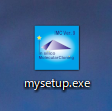
- ダウンロードした IMC セットアップファイル
IMC_Windows_x64-x.y.z.zipを任意の場所に解凍します。
IMC-Windows_x64-x.y.z.exe をダブルクリックします。
- Windows SmartScreen が表示された場合は
「詳細情報」→「実行」 を選択します。
 IMC_i04_264_02.png
3.2 セットアップの開始
- 「IMC セットアップウィザード」が表示されます。
- 「次へ」をクリックします。
 IMC_i04_264_03.png
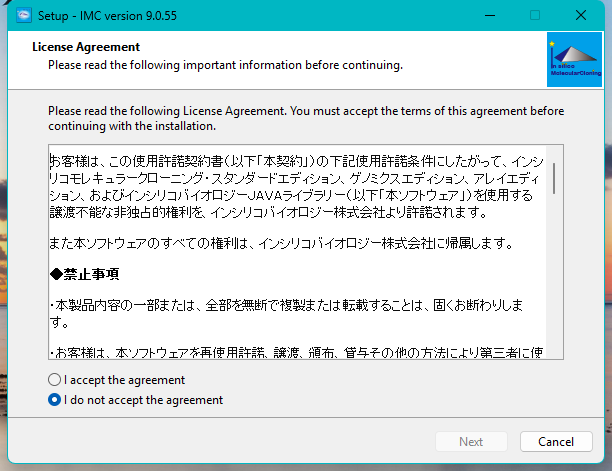
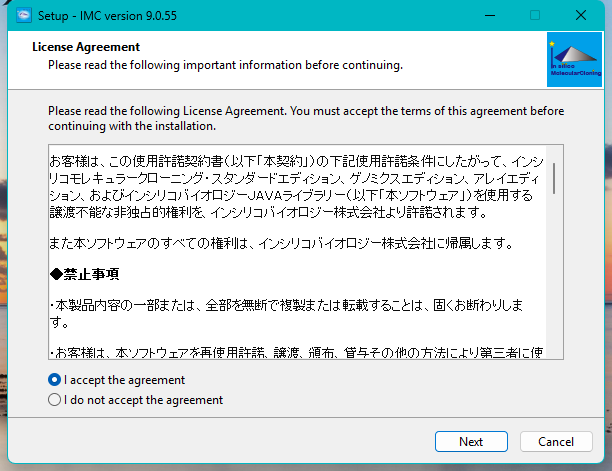
3.3 ライセンス契約
- ライセンス条項を確認します。
- 「同意する」を選択し、「次へ」をクリックします。
 IMC_i04_264_04.png
3.4 インストール先の選択
既定では以下にインストールされます:
C:\Program Files\IMC\
変更する必要はありません。
「次へ」をクリックします。
 IMC_i04_264_05.png
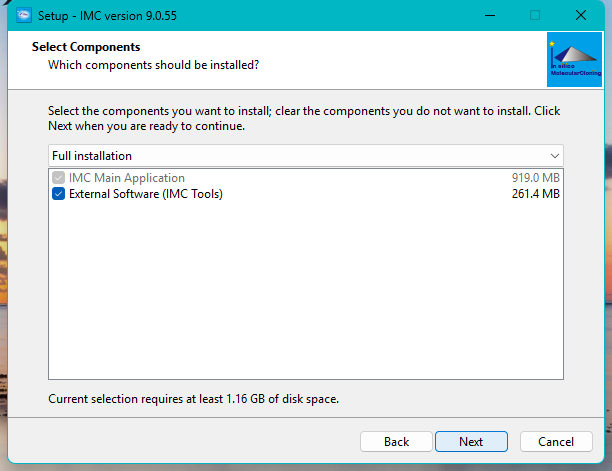
3.5 コンポーネントの選択
- IMC Main Application(必須)
- External Software(初回インストールでは必須、通常のVersionUpでは不要)
必要に応じてチェックを入れ、「次へ」をクリックします。
 IMC_i04_264_06.png
3.6 インストールの実行
「インストール」をクリックすると、以下が展開されます:
- IMC 本体 jar
- JRE
- HASP DLL(hasp_java.dll)
- ライセンス認証ツール
- 外部ツール(選択した場合)
完了後、「完了」をクリックします。
4. 初回起動
4.1 IMC の起動方法
デスクトップまたはスタートメニューに作成された
「IMC」ショートカットをダブルクリックします。
 IMC_i04_264_14.png
内部的には以下が実行されます:
{app}\jre\bin\javaw.exe -jar "{app}\Launcher.jar"
4.2 LDK ドングルの認識
IMC 起動時に、USB ポートに挿入された
Sentinel LDK ドングルを自動認識します。
認識に失敗した場合は:
- ドングルを挿し直す
- 別の USB ポートを試す
- hasp_rt.exe を実行してランタイムを更新
を試してください。
5. ライセンス認証(Activation)
5.1 Activation Utility の起動
スタートメニューから:
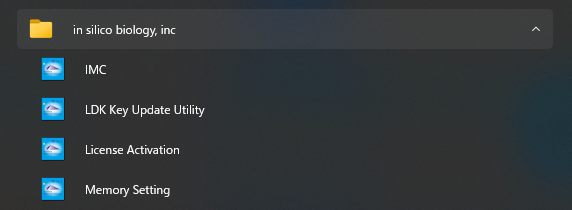 IMC_i04_264_15.png
in silico biology, inc. └ License Activation
を選択します。
5.2 認証手順
- Activation Utility を起動
- ログインユーザIDとパスワードを入力
- ライセンスファイル(*.lic)を選択
- 「Activate」をクリック
- 成功すると IMC が使用可能になります
6. トラブルシューティング
6.1 HASP DLL が見つからない
エラー例:
java.lang.UnsatisfiedLinkError: no hasp_java in java.library.path
対処:
- {app}\hasp_java.dll が存在するか確認
- IMC を再インストール
- ドングルを挿し直す
- hasp_rt.exe を実行してランタイム更新
6.2 Java が起動しない
- セキュリティソフトが JRE をブロックしていないか確認
- IMC を管理者権限で起動
- インストール先ディレクトリパスに日本語(ダブルバイト文字)が含まれていないか確認
6.3 外部ツール(BLAST / ClustalW)が動作しない
- {app}\external\blast+
- {app}\external\clustalw2
が存在するか確認
必要なら再インストール
7. アンインストール
- Windows の「アプリと機能」を開く
- 「IMC」を選択
- 「アンインストール」をクリック
外部ツールも同時に削除されます。
8. サポート
不明点がある場合は、以下までお問い合わせください:
in silico biology, inc.
https://www.insilicobiology.co.jp
🎉
関連ドキュメント
- 図版(インストーラ画面のスクリーンショット)
- macOS 版インストールガイド
- ライセンスアクティベーションガイド
- トラブルシューティング集